






.png)




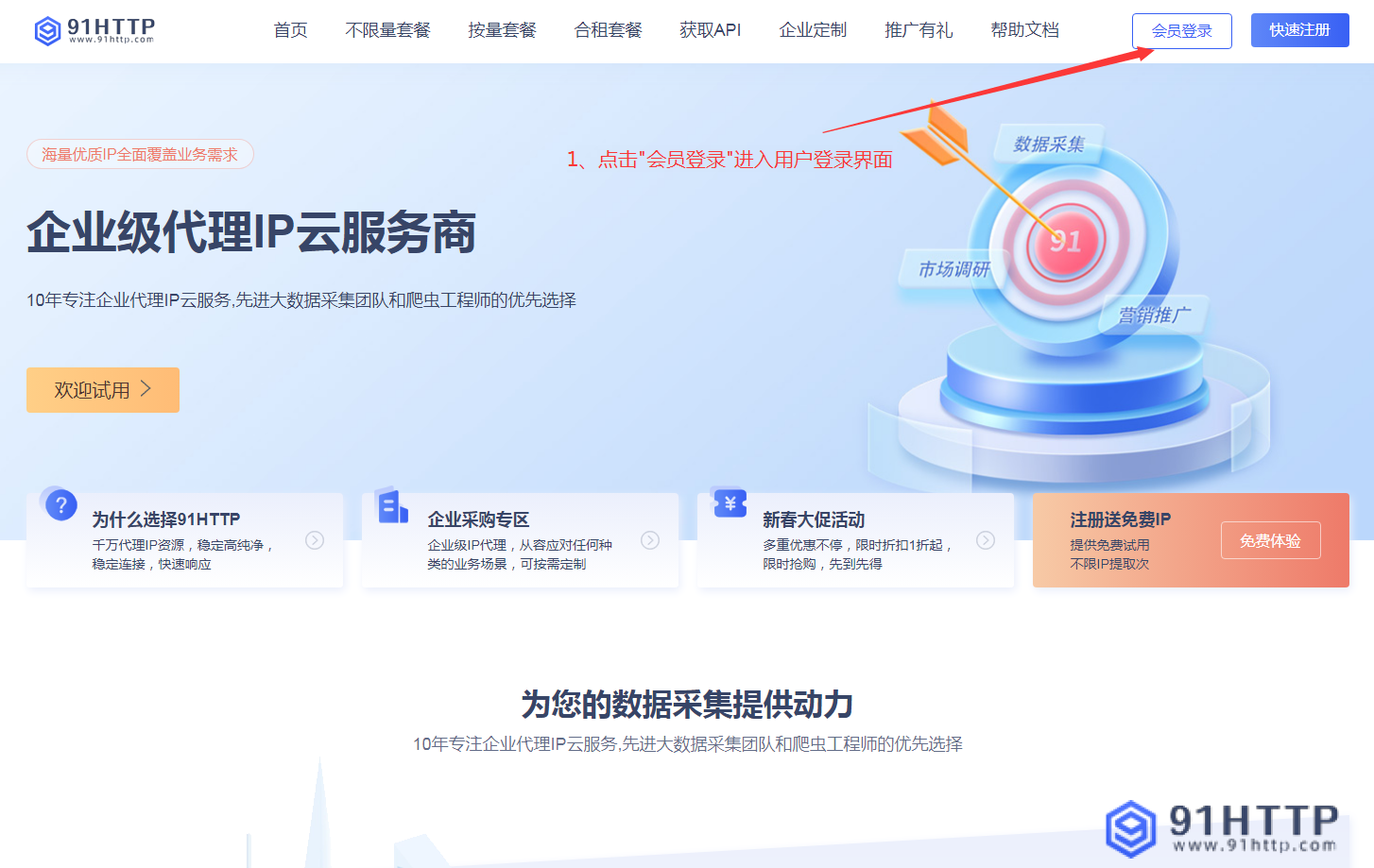
第一步:进入91HTTP代理官网(www.91http.com),点击"会员登录"进入用户登录界面,登录成功后进入用户后台。
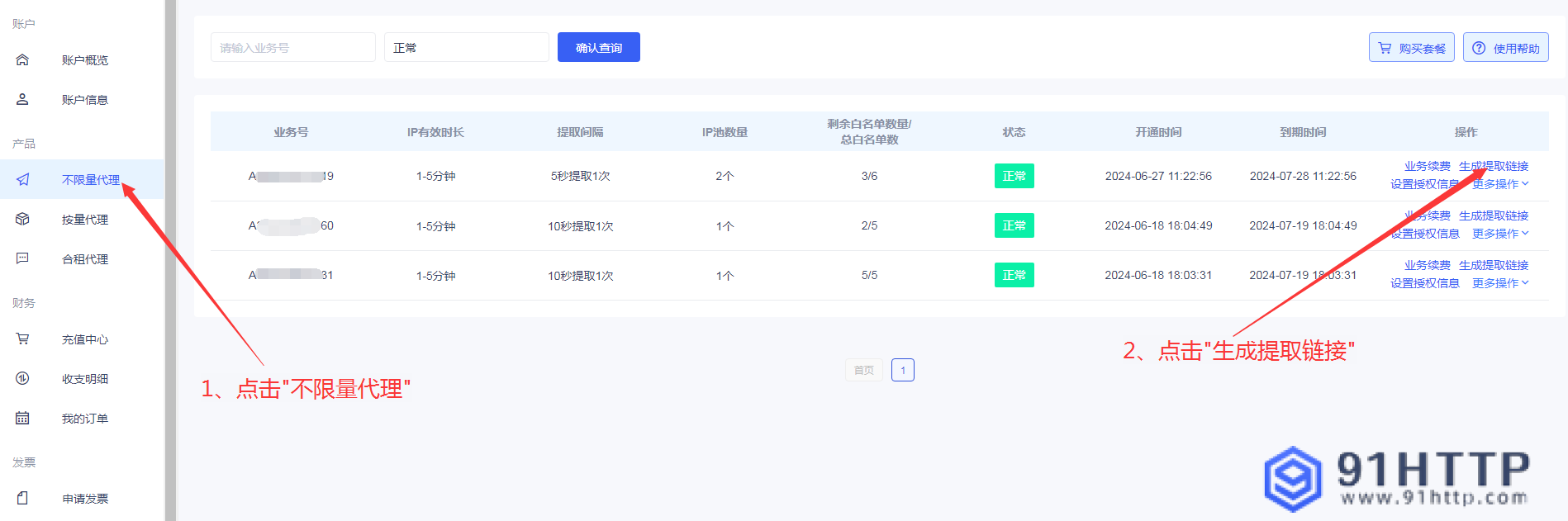
第二步:进入用户后台,点击对应套餐右边的"生成提取链接"。
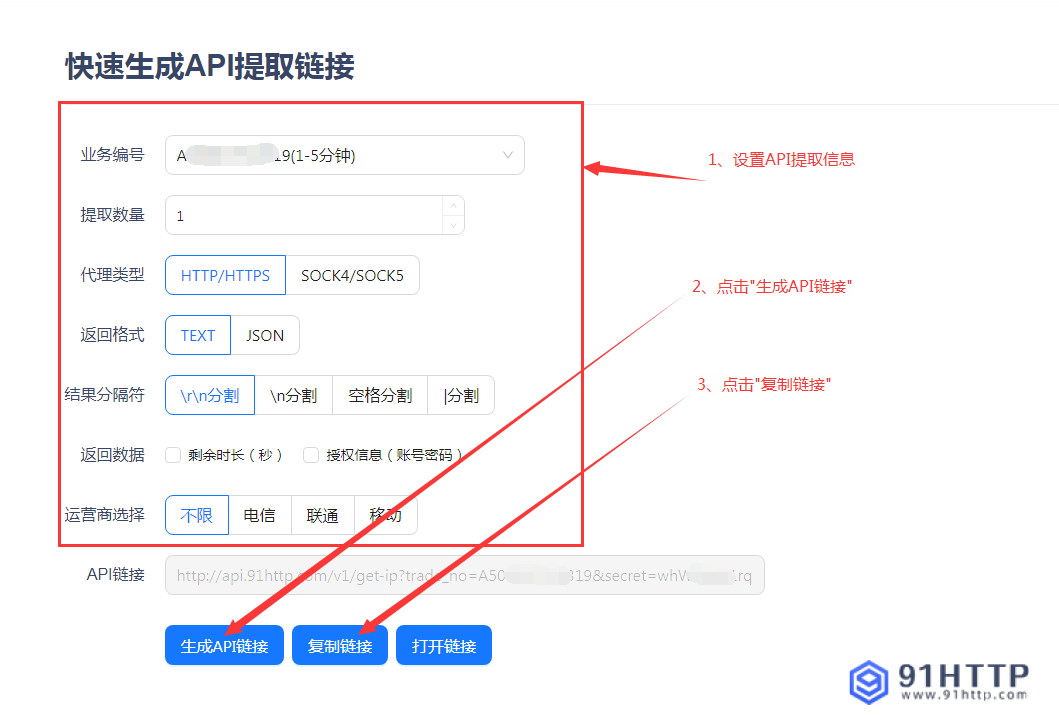
第三步:先设置提取信息,再点击"生成API链接",最后点击"复制链接"。
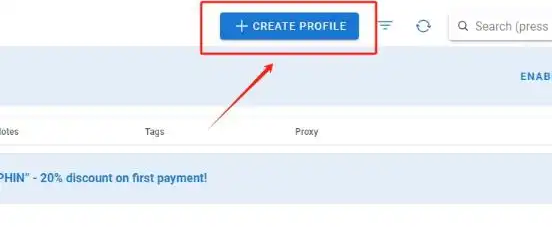
第四步:下载注册登录Dolphin指纹浏览器,进入主页面后点击“GREATE PROFILF”,创建新的配置文件。
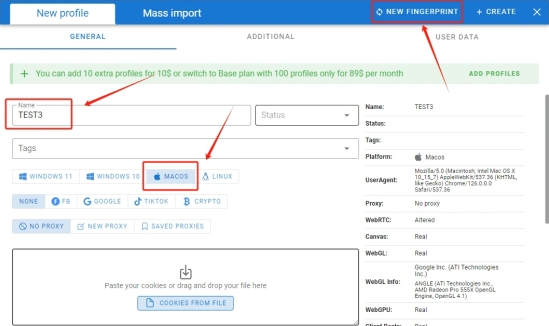
第五步:填写好名称,操作系统可以根据用户需要来选择,这里我们选择MACOS来模拟苹果系统。值得注意的是,左上角有一个“NEW FINGERPRINT”按钮,点击后可以随机刷新该环境的指纹,提高独立性。
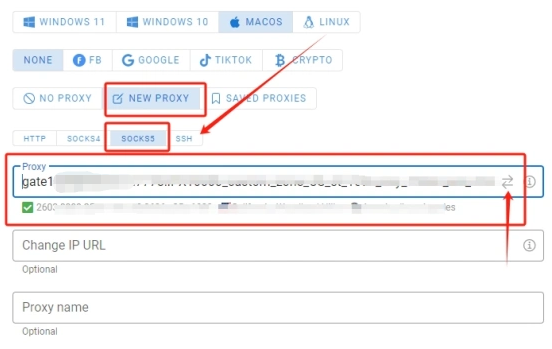
第六步:滑到代理配置区域,点击“NEW PROXY”,这里我们以SOCKS5为例。复制在91HTTP套餐中生成的IP代理信息填写到其中,点击proxy后面的图标检测代理是否连接成功。
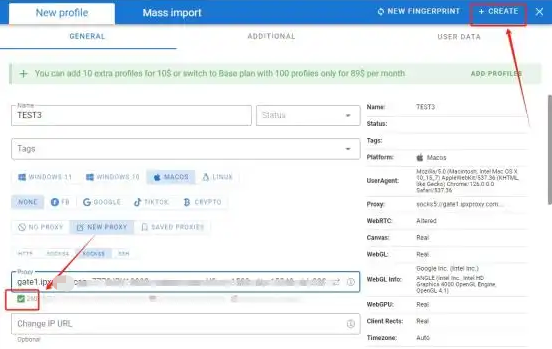
第七步: 出现表明连接成功的绿色标志后,点击右上角的“GREATE”,将代理IP与该文件进行配置。
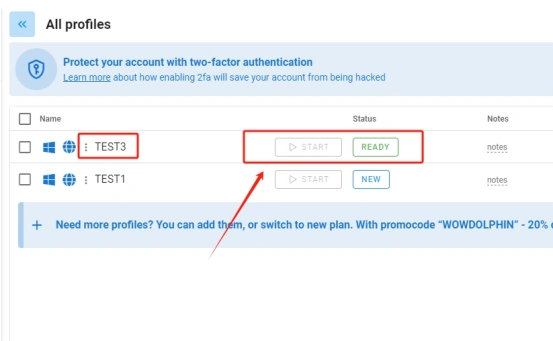
第八步:找到刚刚创建的环境,点击“START”运行文件,就能使用91HTTP来访问网站了。

 热门文章
热门文章




 鄂公网安备42090202000634号