









登录最高赠送10万IP快速注册

91HTTP代理在Tiger AI 多账号指纹浏览器上设置动态包时代理教程

发布日期:2026-02-26 14:08:12使用指南

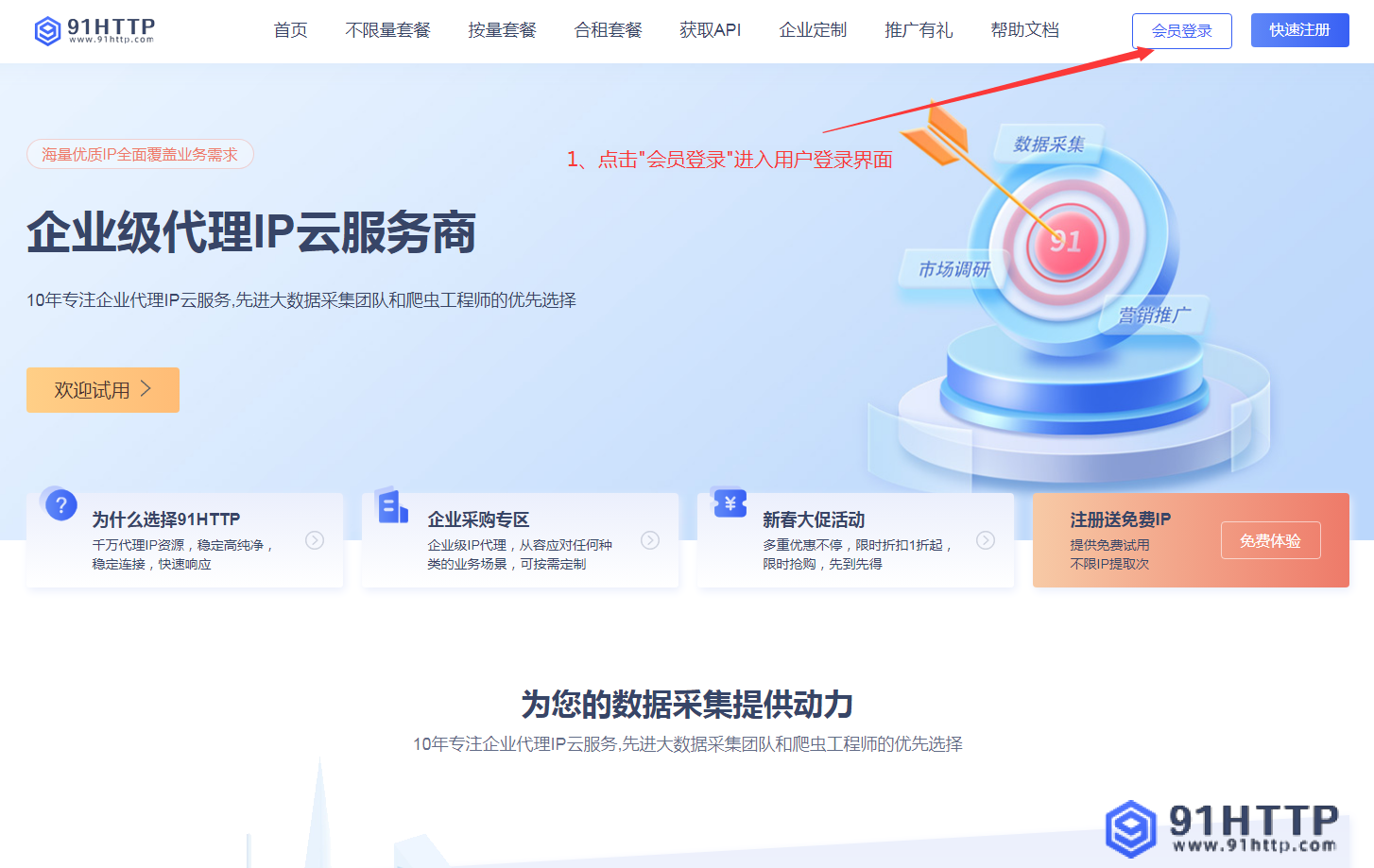
第一步:进入91HTTP代理官网(www.91http.com),点击"会员登录"进入用户登录界面,登录成功后进入用户后台。
 

91HTTP代理在Tiger AI 多账号指纹浏览器上设置动态包时代理教程


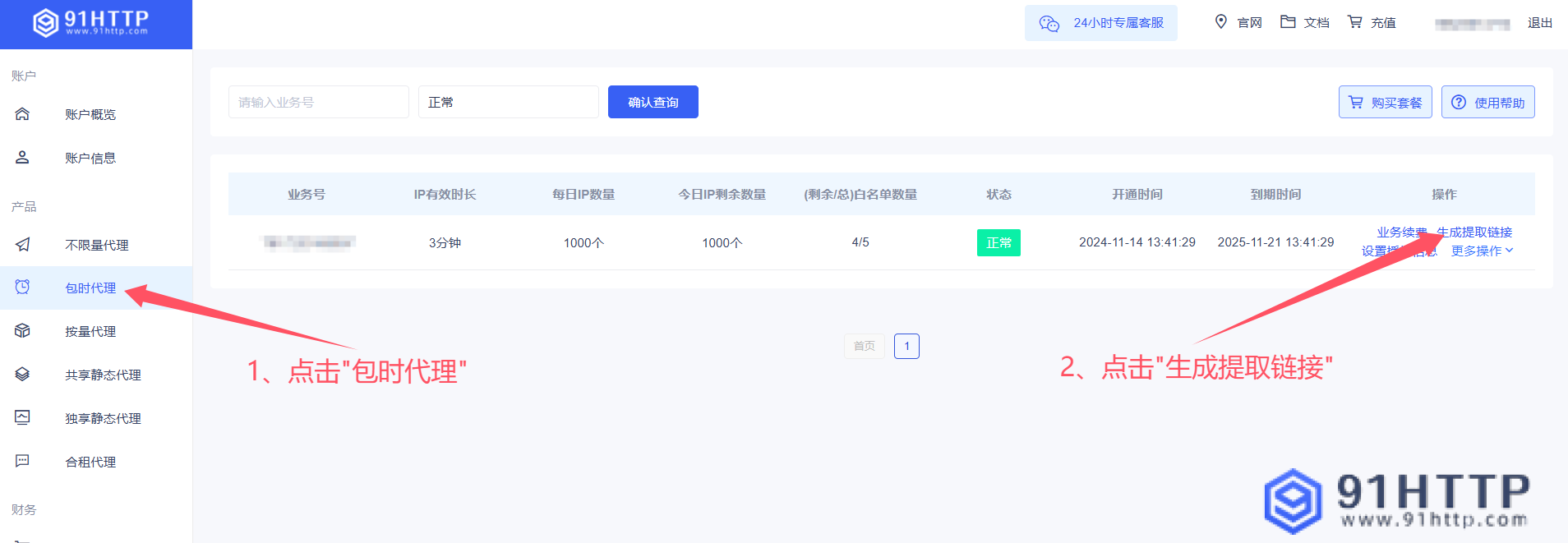
第二步:进入用户后台后,点击"包时代理",选择需要提取IP对应的套餐,点击该套餐右边"生成提取链接"进入api提取链接页面
 

91HTTP代理在Tiger AI 多账号指纹浏览器上设置动态包时代理教程


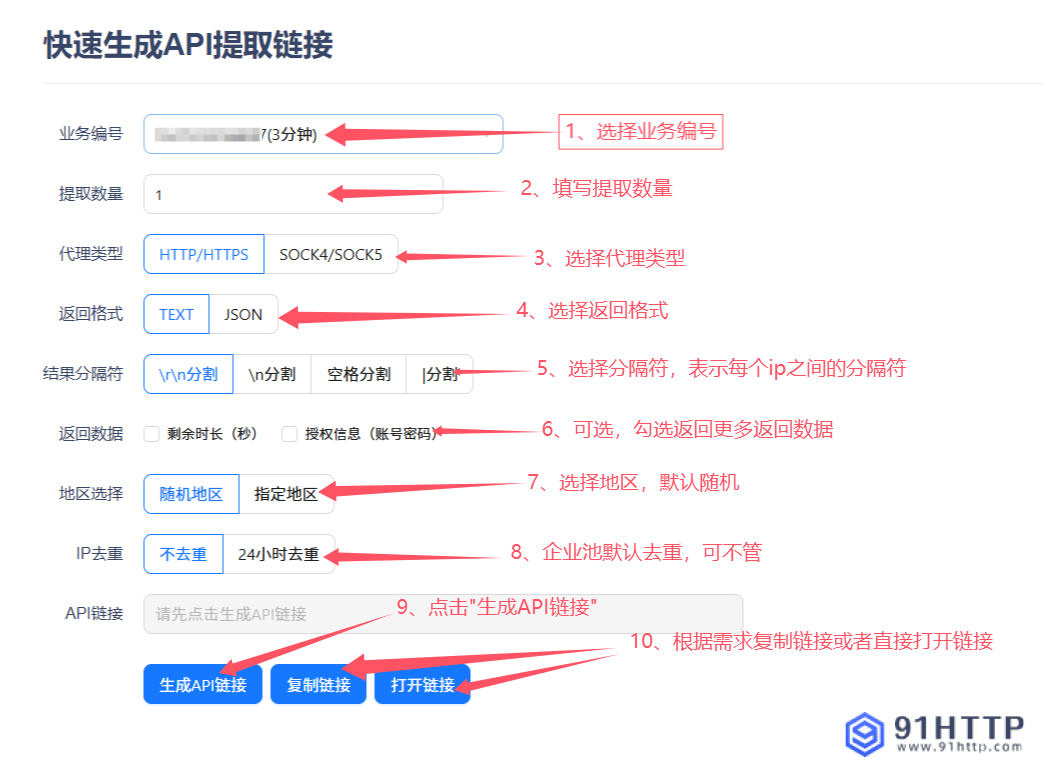
第三步:设置API提取信息,包括业务编号、提取数量、代理类型、返回格式、结果分隔符、返回数据、运营商选择、IP去重。设置完毕后点击"生成API链接",直接复制链接。
 

91HTTP代理在Tiger AI 多账号指纹浏览器上设置动态包时代理教程


第四步:下载注册登录Tiger AI 多账号指纹浏览器。
点击选择【账户管理】—【创建环境】—【选择代理类型】—【自定义代理】。
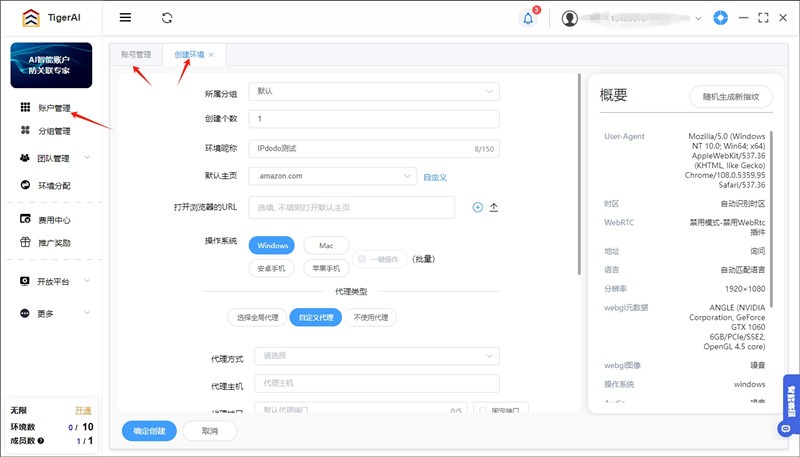
 

91HTTP代理在Tiger AI 多账号指纹浏览器上设置动态包时代理教程


第五步,配置代理。
将复制到的代理IP、端口号、账号、密码等分别填入到 Tiger AI指纹浏览器的应用当中。具体配置参数如下:
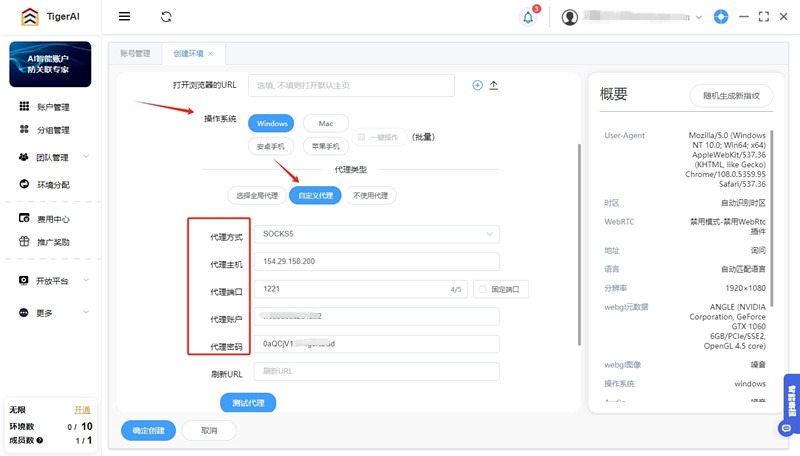
 

91HTTP代理在Tiger AI 多账号指纹浏览器上设置动态包时代理教程


第六步,点击【测试代理】,检测代理配置情况。若提示代理测试成功,点击【确定创建】,即可完成代理环境配置。
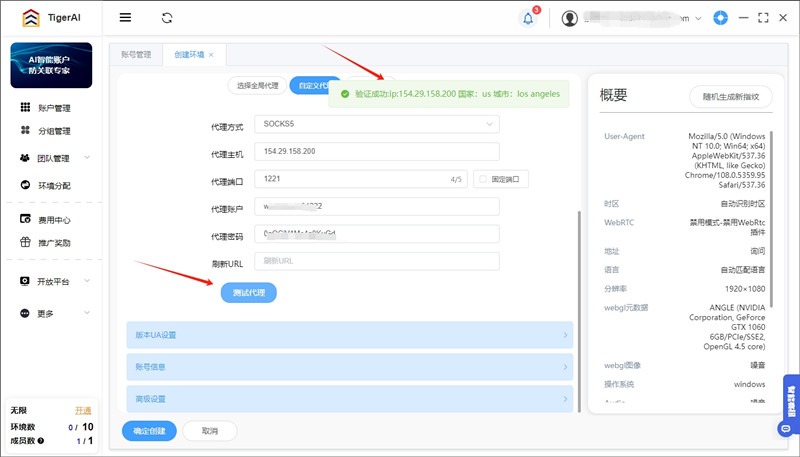
 

91HTTP代理在Tiger AI 多账号指纹浏览器上设置动态包时代理教程


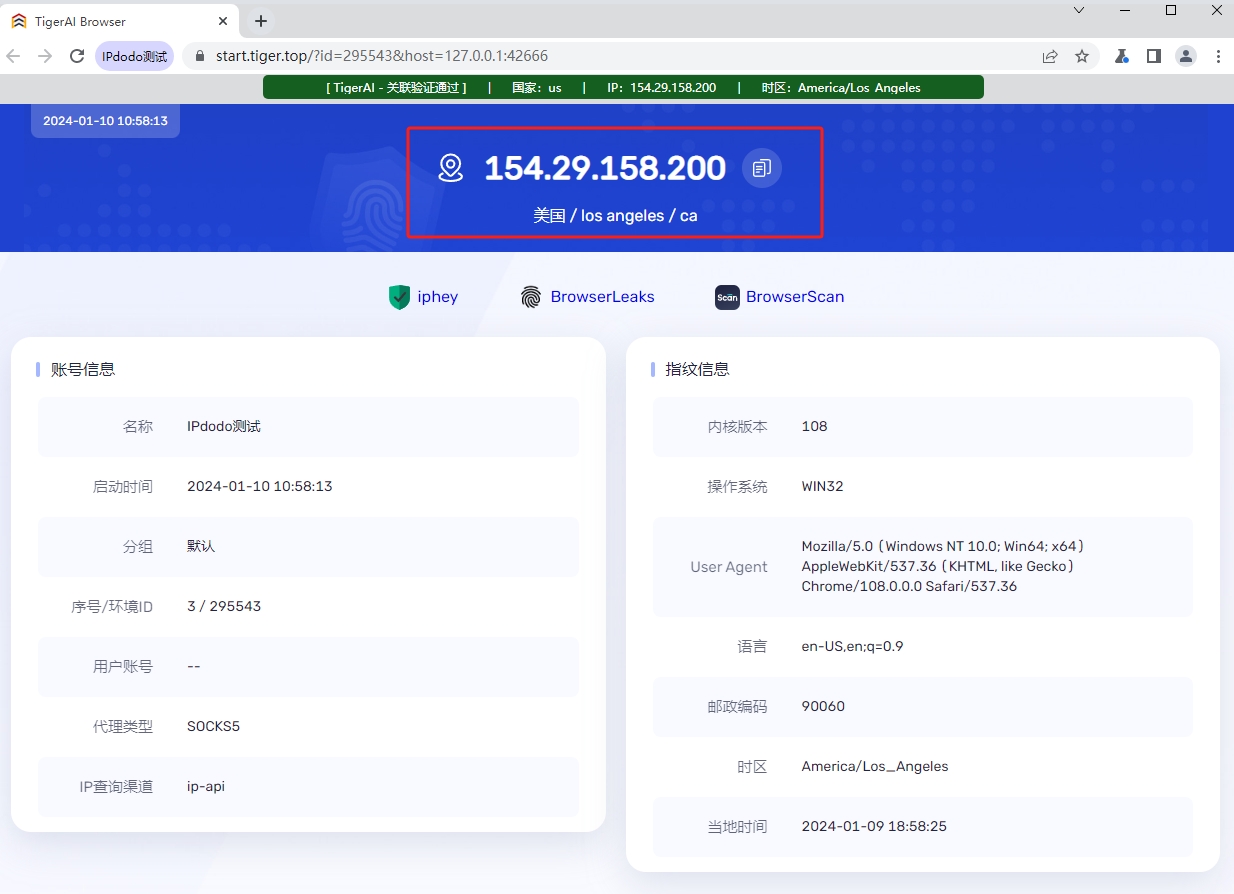
第七步,点击【账号管理】,选择刚刚配置的环境,点击【操作】—【打开环境】,页面跳转后可以看见您配置的ip归属,你只需要查看当前显示ip与您配置的是否一致即可,若显示一致即完成环境配置,您就可以正常开始业务操作了。
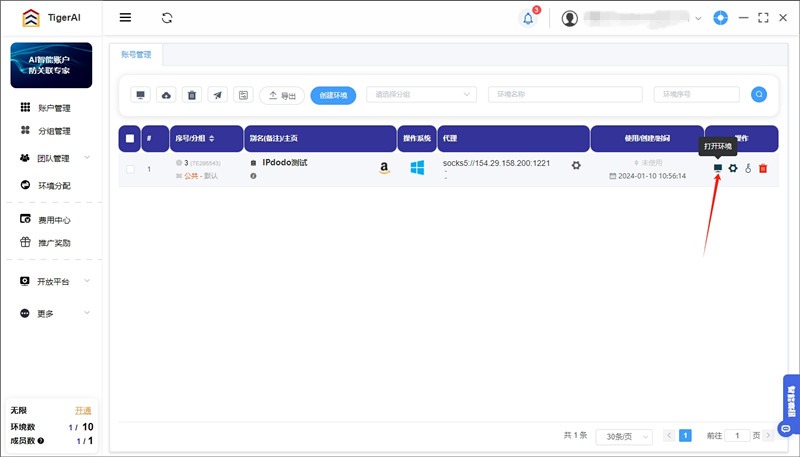
 

91HTTP代理在Tiger AI 多账号指纹浏览器上设置动态包时代理教程


声明:本网站发布的内容(图片、视频和文字)以用户投稿、用户转载内容为主,如果涉及侵权请尽快告知,我们将会在第一时间删除。
文章观点不代表本网站立场,如需处理请联系客服。本站原创内容未经允许不得转载,或转载时需注明出处!

图片
这篇文章是否解决了您的问题?
提交成功!非常感谢您的反馈,我们会继续努力做到更好!
消息热门文章
阅读更多内容
免费测试 业务适用承诺

支持HTTP/HTTPS/91HTTP采用业务级定向筛选算法,保证IP的可用性和纯净度!

立即注册
phone_logo153 8722 4516
qq_logo800 193 021
email_logo0712-5319406
clock_logo8:30 - 23:00
微信客服

微信客服

91http_qrcode

微信公众号

91HTTP仅提供大数据分析服务,严禁用户使用91HTTP从事任何违法犯罪行为。自律公约
湖北齐创云计算有限公司 Copyright © 2026 91HTTP.COM. All Rights Reserved鄂公网安备42090202000634鄂公网安备42090202000634号
鄂ICP备20001916号-19EDI在线数据处理与交易处理业务许可证鄂B2-20210063国内互联网虚拟专用网许可证B1-20221128
 
电话咨询电话沟通

153 8722 4516